logo claude ai

Et si on discutait de vos courses ?

Claude x Carrefour

logo claude ai

Une idée de recette, une liste à compléter, le plein de courses… demandez à Claude, Carrefour vous répond !

De nouvelles possibilités avec Claude

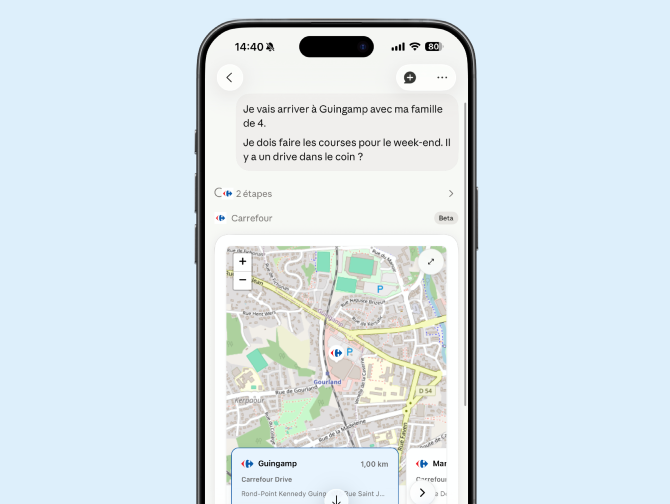
Interface de l'assistant Hopla de Carrefour recherchant un Drive à Guingamp.

Choisissez votre mode de retrait

Livraison à domicile ou Drive, c'est vous qui commandez.


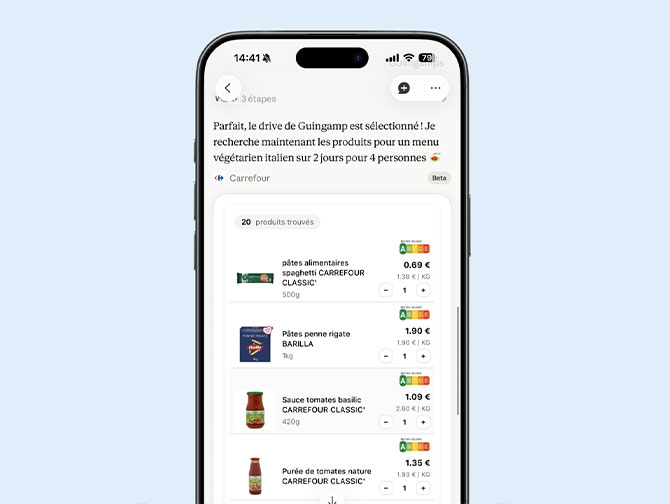
Interface Hopla Carrefour affichant une liste de produits italiens végétariens.

Faites vos courses avec Claude

Demandez des produits précis, partagez une photo de liste, ou laissez Claude vous inspirer avec des idées recettes.


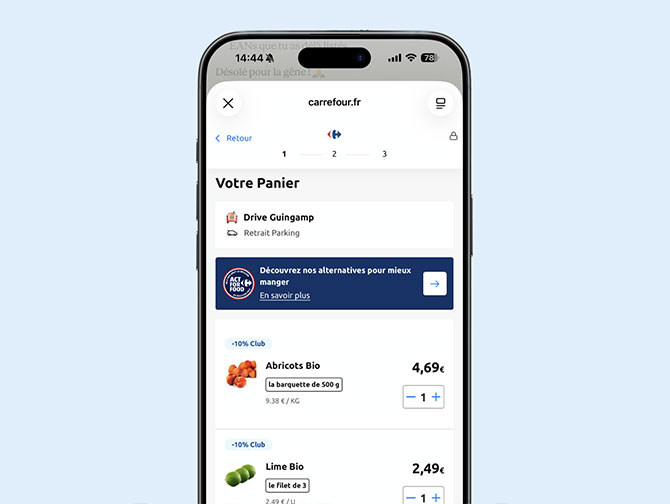
Étape de validation du panier Carrefour pour le Drive de Guingamp.

Créez votre panier en un clin d'œil

Finalisez vos courses sur le site ou l'appli Carrefour.


Comment connecter Carrefour à Claude ?

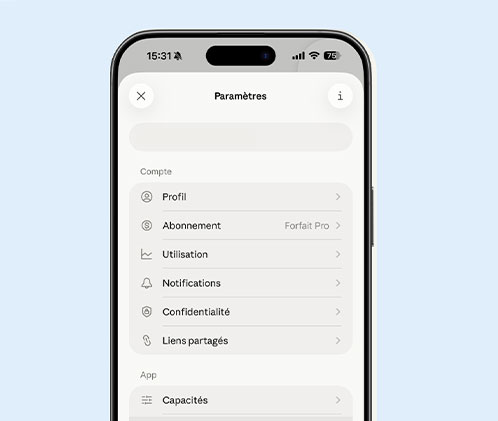
Écran Paramètres de l'application avec les options du compte.

Ouvrez Claude.ai

Rendez-vous sur claude.ai depuis votre navigateur ou application.


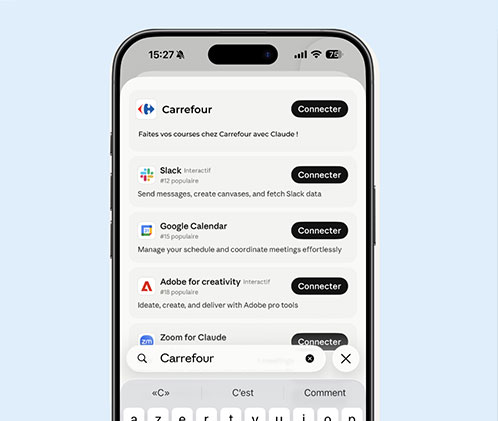
Écran de connexion des applications partenaires dont Carrefour, Slack et Google.

Recherchez "Carrefour" dans les connecteurs

Dans le menu outils / connecteurs, sélectionnez l'application officielle Carrefour.


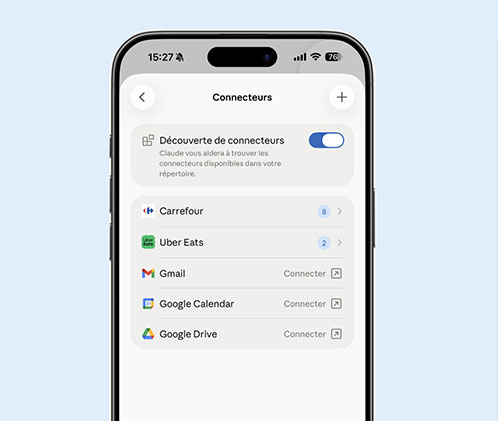
Écran de gestion des connecteurs de l'application avec option de découverte.

Associez votre compte Carrefour

Cliquez sur « Connecter » et identifiez-vous avec vos identifiants Carrefour.


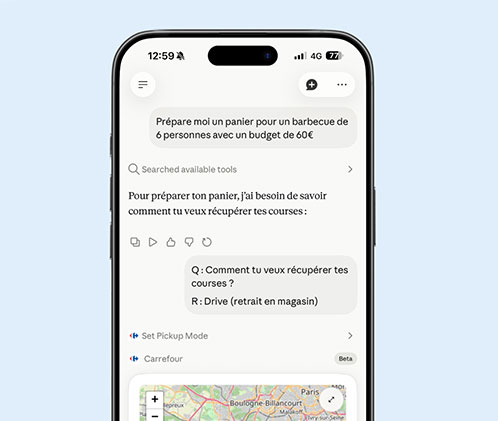
Interface de discussion avec l'assistant virtuel Hopla pour créer un panier.

Demandez à Claude !

Exemple : « Prépare-moi un panier pour un barbecue de 6 personnes avec un budget de 60 €. »